Najważniejsze informacje o Google Merchant Center
- Czym jest GMC? Google Merchant Center to narzędzie pozwalające osobom prowadzącym sklep internetowy lub biznes e-commerce bezpłatnie przesyłać kompleksowe dane o asortymencie. Dzięki niemu oferta może pojawiać się bezpośrednio w wyszukiwarce Google oraz w zakładowym module Google Shopping (Google Zakupy).
- Dlaczego warto połączyć GMC z Google Ads? Aby uruchomić kampanię produktową w Google lub kampanie Performance Max, musisz połączyć konto Google Merchant Center z kontem Google Ads. Połączenie umożliwia automatyczne generowanie formatu, jakim jest reklama produktowa i precyzyjne docieranie do klientów gotowych na zakup.
- Jak przeprowadzić konfigurację? Proces wymaga przygotowania feedu produktowego ze swojej witryny, podania podstawowych danych firmy (takich jak numer telefonu czy adres) oraz przeprowadzenia procesu weryfikacji. W panelu GMC w sekcji Aplikacje i usługi wystarczy wysłać prośbę o połączenie do twojego konta Google Ads lub wpisać identyfikator konta Google Ads w sekcji Menedżer danych w systemie reklamowym, aby sprawnie powiązać oba konta.
Czym jest Google Merchant Center i po co go łączyć z Google Ads?
Google Merchant Center jest bezpłatnym narzędziem pozwalającym osobom prowadzącym e-commerce przesyłać informacje o swoich produktach do Google Ads. Dzięki połączeniu Google Merchant Center z Google Ads możliwe jest prowadzenie kampanii produktowych (oraz Performance Max opartych o feed produktowy). Jeśli zarządzasz sklepem internetowym i chcesz reklamować produkty w nim dostępne, kampania produktowa będzie świetnym rozwiązaniem umożliwiającym Ci docieranie do potencjalnych klientów i zwiększanie przychodów.
Co trzeba przygotować, żeby uruchomić reklamy oparte o plik produktowy z Merchant Center?
Żeby uruchomić kampanię produktową oprócz konta Google Ads będzie Ci potrzebne konto Google Merchant Center (Google dla Sprzedawców). Przy jego zakładaniu Google zada kilka podstawowych pytań – czy sprzedajesz produkty online, czy stacjonarnie itp. Kiedy już zalogujesz się na swoje konto i podasz Google niezbędne informacje na temat swojej firmy, a jeszcze przed połączeniem z Google Ads, dodaj feed produktowy – plik zawierający listę produktów dostępnych w Twoim sklepie wraz z ich atrybutami (m.in. nazwą, opisem, ceną, informacjami o dostępności).
Jak dodać feed produktowy do Google Merchant Center?
Jeśli korzystasz z jednego z popularnych CMS-ów dla e-commerce (WordPress, Shoper, Shopify itp.), dobrym rozwiązaniem pozwalającym wygenerować feed produktowy będzie wykorzystanie wtyczki. Jako informację zwrotną otrzymasz URL z linkiem do pliku produktowego (zanim wygenerujesz plik, radzę sięgnąć do dokumentacji wtyczki, którą wybierzesz). Mając już adres URL feedu produktowego, możesz dodać go do Merchant Center. W tym celu przejdź do Źródeł danych:
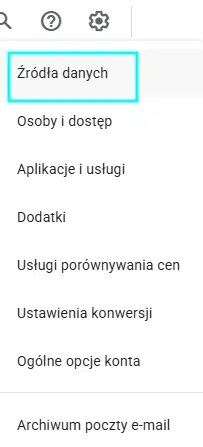
Następnie dodaj źródło i link. Na tym etapie możesz też wybrać, jak często plik produktowy ma być aktualizowany. Po dodaniu pliku dobrą praktyką jest sprawdzanie, czy produkty zostały poprawnie dodane do Google Merchant Center – żeby to zrobić, przejdź do zakładki Produkty i zweryfikuj, czy nazwy są odpowiednio dopasowane do asortymentu.
Feed produktowy w Merchant Center – wymagania Google i dobre praktyki
Kampania produktowa jest tworzona w pewnym sensie automatycznie, na bazie produktów, które znajdują się w Twojej witrynie. Ważne jest zatem, aby w tytule reklamowanego produktu znajdowały się słowa kluczowe, na które zamierzasz wyświetlać dany produkt. Nie są to jednak jedyne informacje, jakie powinny znaleźć się w pliku produktowym. Wymagane atrybuty różnią się w zależności od branży, produktów, a nawet kraju, w którym będzie wyświetlana reklama. Aktualną listę wymaganych informacji o produktach znajdziesz na stronie pomocy Google Merchant Center. Część atrybutów jest opcjonalna – nie musisz ich wypełniać, ale naprawdę warto dostarczyć możliwie dużo danych, które mogą interesować Twoich potencjalnych klientów. Pozwoli Ci to wyróżnić się na tle innych reklamodawców, tym bardziej że nie ma zbyt wielu opcji na optymalizację kampanii opartych o feed produktowy w Google Ads. Dobry lub zły feed może zaważyć o sukcesie bądź porażce danej kampanii. Dlatego zadbaj o:
- Dokładność i spójność danych – upewnij się, że wszystkie informacje o produktach (tytuły, opisy, ceny, linki, dostępność, marka, GTIN/MPN/ISBN) są dokładne, aktualne i spójne z tymi podanymi na Twojej stronie internetowej. Niezgodności mogą prowadzić do odrzucenia produktów.
- Wymagane atrybuty – przestrzegaj wymagań Google dotyczących obowiązkowych atrybutów dla każdej kategorii produktów. Brakujące obowiązkowe atrybuty uniemożliwią wyświetlanie reklam.
- Optymalizację tytułów i opisów – twórz jasne, zwięzłe i bogate w słowa kluczowe tytuły i opisy. Zawrzyj w nich wszystkie istotne informacje, takie jak marka, model, najważniejsze cechy i korzyści, aby przyciągnąć uwagę potencjalnych klientów.
- Prawidłowe linki – sprawdź, czy linki do stron produktów prowadzą bezpośrednio do właściwych stron z możliwością zakupu. Upewnij się, że strony docelowe są responsywne i działają poprawnie na różnych urządzeniach.
- Aktualność cen i dostępności – regularnie aktualizuj ceny i informacje o dostępności produktów.
- Wysokiej jakości zdjęcia – używaj profesjonalnych, wyraźnych fotografii produktów na jasnym tle. Zdjęcia powinny prezentować produkt z różnych perspektyw i zachęcać do kliknięcia. Przestrzegaj wytycznych Google dotyczących rozmiaru i jakości obrazów.
- Identyfikatory produktów (GTIN, MPN, ISBN) – jeśli to możliwe, podaj unikalne identyfikatory produktów. Pomaga to Google w dokładniejszym dopasowywaniu Twoich ofert do zapytań użytkowników.
Warto podkreślić, że plik produktowy powinien być spójny z rzeczywistością i regularnie aktualizowany, a niezgodność cen na stronie internetowej i w Google Ads może doprowadzić nawet do bana od Google w postaci blokady konta reklamowego. Żeby uniknąć kar od Google, trzeba także pamiętać, że ustawienia dostawy mają być zgodne z prawdą, a w zakładce Dostawa i zwroty musisz mieć skonfigurowane zasady. Dobra wiadomość jest taka, że jeśli Twoja strona jest odpowiednio zoptymalizowana, to większość opisów automatycznie zaciągniętych np. przez odpowiednią wtyczkę będzie pokrywała się z tymi, które zamierzasz wyświetlać. W licznych przypadkach konieczne będzie jednak dokonanie zmian w feedzie produktowym – można to robić z poziomu Google Merchant Center lub z poziomu samego pliku. Parametrów, które możesz edytować, jest wiele. Jeśli masz mało czasu, zadbaj przynajmniej o tytuł (pamiętaj, że powinien zawierać słowa kluczowe, na które chcesz się reklamować).
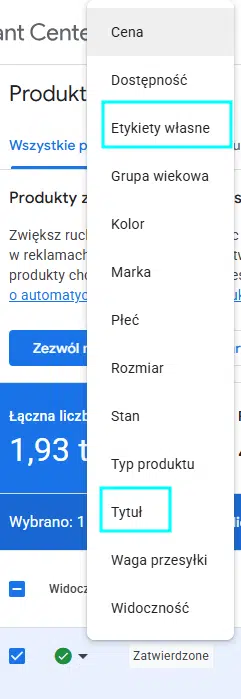
W Merchant Center możesz też edytować na przykład etykiety produktów w celu organizacji feedu produktowego i łatwiejszego zarządzania kampaniami, np. podzielić produkty na wysoko- i niskomarżowe czy też takie, które mają wyższy lub niższy potencjał sprzedaży. Na rynku istnieją specjalne programy, które pomagają marketerom zarządzać feedem produktowym (Sembot, Product Hero i inne).
Łączenie Google Merchant Center z Google Ads – instrukcja
Jeśli poprzednie kroki zostały już wykonane, możesz zabrać się do samego połączenia Merchant Center z Google Ads. W celu zintegrowania dwóch wymienionych usług udaj się najpierw do panelu Merchant Center, a następnie do sekcji Aplikacje i usługi:
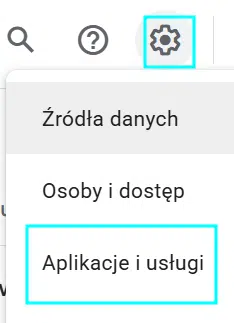
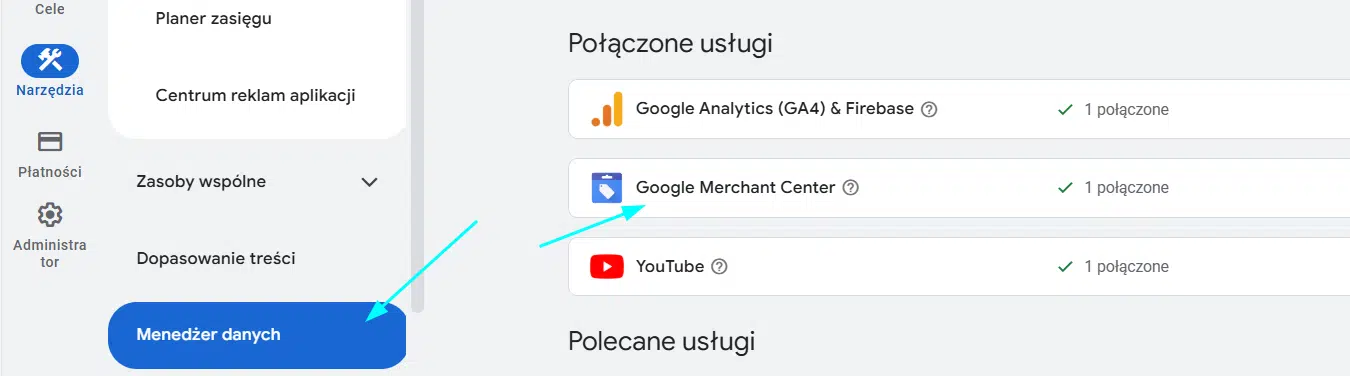
W kolejnym kroku kliknij Dodaj usługę w usługach Google i później przejdź do Menedżera danych w Google Ads (w zakładce Narzędzia znajdziesz wszystkie niezbędne informacje).
Łączenie Google Merchant Center z Google Analytics 4
Integracja Google Merchant Center z Google Analytics 4 nie jest wymagana do uruchomienia kampanii produktowej, większość specjalistów zgadza się jednak, że warto to zrobić. Zacznij od otwarcia GA4 i udaj się do zakładki Administracja. Znajdziesz tam opcję Połączenia usług.
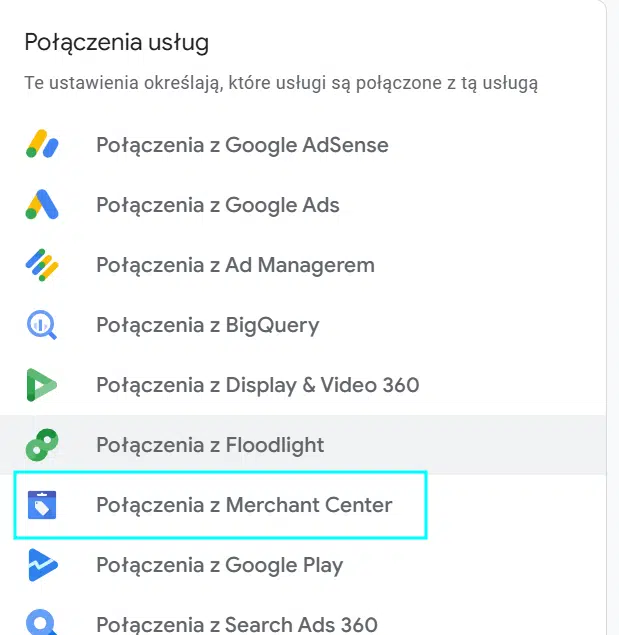
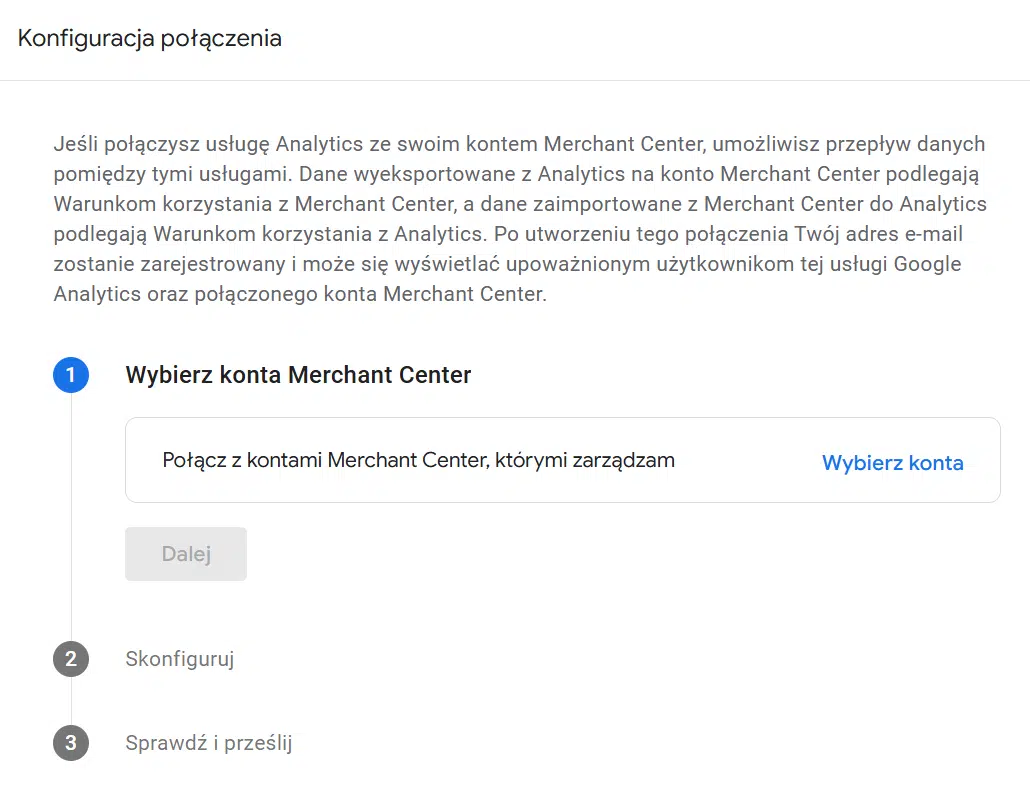
Gdy klikniesz w Połączenia z Merchant Center i następnie Połączenia, powinny Ci pokazać się wszystkie konta Merchant Center, do których masz dostęp (jeśli Twoje konto się nie wyświetli, trzeba wpisać identyfikator Merchant Center widoczny w prawym górnym rogu). Po wyborze opcji odpowiednich dla Twojej sytuacji w ciągu 24 godzin dane z Google Merchant i GA4 powinny zacząć się synchronizować.
Uruchamianie i optymalizacja kampanii opartej o Google Merchant Center
Po dokonaniu połączenia z Merchant Center warto użyć go do tego, do czego zostało przeznaczone: uruchomienia kampanii Google Ads w oparciu o feed/plik produktowy. W tym celu przejdź do modułu tworzenia kampanii. Możesz wybrać kampanię typu Performance Max lub produktową. Na początku wybór kampanii produktowej zapewne okaże się lepszym rozwiązaniem; dopiero mając więcej konwersji – czyli danych dostarczonych algorytmom uczącym się – przejście na Performance Max będzie bezpieczne.
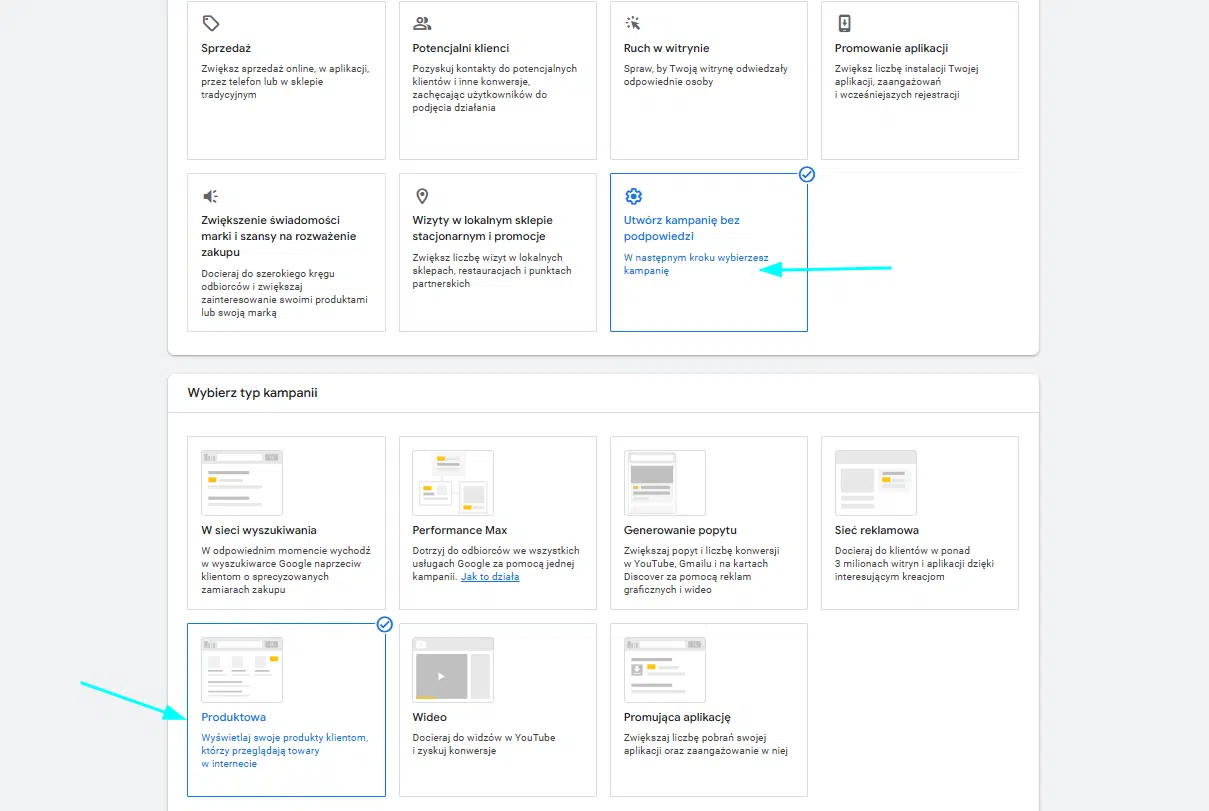
W następnym kroku padnie pytanie o wybór konta Merchant Center i podtyp kampanii.
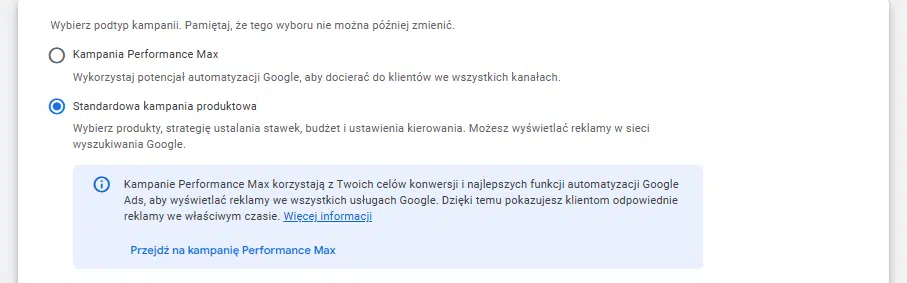
Cele kampanii produktowej powinny być czysto sprzedażowe. Ustawienie kampanii pójdzie relatywnie szybko, bo jest oparta o feed produktowy – system zapyta Cię jeszcze na pewno o takie sprawy jak budżet, strategię ustalania stawek, ale nie będzie trzeba dodawać kierowania (wyboru docelowych targetowanych odbiorców) ani słów kluczowych. Jeśli chodzi o optymalizację kampanii produktowych, to bazuje ona na pracy z produktami – polega głównie na regularnym dodawaniu nowych produktów i wykluczeniu tych nierentownych.
Kampania Performance Max dla e-commerce – na co warto zwrócić uwagę?
Niektórzy marketerzy uruchamiają kampanię Performance Max bez dodawania komponentów (nagłówków, zdjęć, filmików itp.), ich uzupełnienie nie powinno jednak zaszkodzić. Stawiając na ten rodzaj reklamy, warto dostarczyć Google jak najwięcej sygnałów odnośnie do tego, czego mogą szukać Twoi potencjalni klienci (najlepiej maksymalną liczbę, czyli 25). Możliwości optymalizacji tego rodzaju kampanii, podobnie jak w przypadku kampanii produktowej, są ograniczone. Należy przede wszystkim skupić się na dostarczaniu prawdziwych, wyczerpujących danych algorytmom uczącym się i pracować „na produktach”, wykluczając te nierentowne czy zwiększając budżety dla bestsellerów – zależnie od Twoich celów biznesowych.
FAQ – Najczęściej zadawane pytania o Google Merchant Center
Jak prawidłowo założyć i skonfigurować konto Google Merchant Center?
Aby rozpocząć pracę z narzędziem, musisz utworzyć konto Google (lub wykorzystać dotychczasowy profil firmowy), a następnie przejść do procedury tworzenia konta Google Merchant Center. W trakcie procesu konfigurowania konta podajesz kluczowe dane firmy, w tym URL witryny, nazwy oraz informacje określające, w jaki sposób klienci mają płacić za zakupy. Niezbędna jest także weryfikacja praw do domeny. Gdy utworzenie konta dobiegnie końca, w sekcji Źródła danych podajesz plik z kompletem danych o produktach.
Jak połączyć Google Ads z kontem Merchant Center krok po kroku?
Gdy chcesz połączyć obie usługi, zaloguj się do panelu GMC i wybierz sekcję Aplikacje i usługi. Jeśli wybierzeszopcję integracji z Google Ads, system pozwoli Ci wysłać prośbę o połączenie. Pamiętaj, że Twój profil powinien posiadać odpowiedni dostęp administracyjny do konta Google oraz administracyjny do konta Google Ads, aby sprawnie zatwierdzać prośby o połączenie. Po stronie interfejsu reklamowego w menu Narzędzia i ustawienia przejdź do sekcji Menedżer danych, odszukaj połączone konta i zaakceptuj zaproszenie. Prawidłowe połączenie konta Merchant Center otwiera możliwość emisji formatów reklama produktowa oraz promowania asortymentu w zakładce Google Zakupy.
Czym różni się standardowa kampania produktowa od kampanii Performance Max?
Klasyczna kampania produktowa skupia się na precyzyjnej prezentacji ofert ze sklepu głównie na liście wyników wyszukiwania oraz w sekcji Shopping. Z kolei Performance Max dystrybuuje reklamy w całej sieci Google (YouTube, Gmail, Display), łącząc plik produktowy z komponentami tekstowymi i graficznymi. W sekcji Merchant Center możesz zarządzać etykietami własnymi danego produktu, co pomaga w segregacji asortymentu na grupy rentowne i nisko-marżowe. Dzięki temu Google wyświetla właściwe oferty dopasowane do zapytania, które wpisuje potencjalny użytkownik.
Czy integracja Google Merchant Center z Google Analytics (GA4) jest konieczna?
Integracja Google Merchant Center z Google Analytics nie jest wymogiem technicznym do tego, by ruszyła reklama produktowa. Jest jednak bardzo zalecana. W panelu GA4 w zakładce Administracja wystarczy odnaleźć moduł połączeń usług, wybrać konta Merchant Center i podać unikalny identyfikator konta. Synchronizacja pozwala badać zachowania zakupowe konsumentów i efektywniej optymalizować kampanie reklamowe produktowych w Google Ads.
O czym pamiętać przy zarządzaniu plikiem produktowym i kontami GMC?
Kluczem do sukcesu jest zarządzanie spójnością danych. Niezgodność cen lub dostępności między plikiem a ofertą na stronie internetowej może skutkować blokadą konta. W menu Menedżer danych oraz w zakładkach powiązanych z połączeniami między kontami możesz zarządzać relacjami z różnymi usługami, w tym z usługi porównywania cen (CSS) czy profilami platformy Business Manager. Pamiętaj, że regularne aktualizowanie atrybutów produktowych (tytuły, opisy, tag, kody GTIN) bezpośrednio przekłada się na wyniki generowane przez kampanie Performance Max i standardowe reklamy w wyszukiwarce Google.